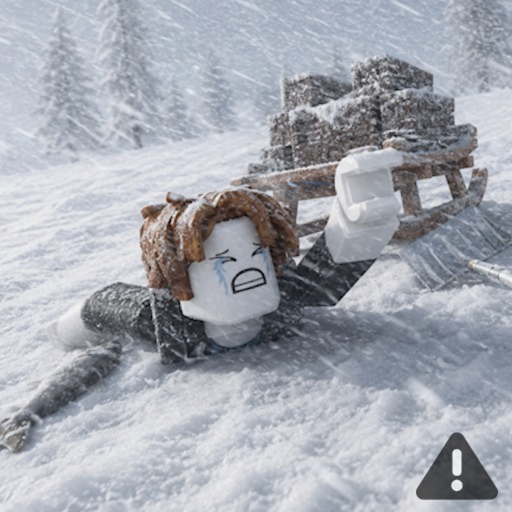
Codes einlösen
Survive 7 Days In Arctic Roblox Codes einlösen: Schritt-für-Schritt Alpha-Anleitung, sobald Codes verfügbar sind.
Zuletzt aktualisiert: July 2026
Einlöse-Überblick
Code-Einlösung in Roblox-Survival-Spielen läuft meist über ein Ingame-Menü – oft Zahnrad, Shop-Icon oder dedizierter Codes-Button. Survive 7 Days In Arctic kann das in der Alpha anders implementieren. Diese Schritte spiegeln gängige Muster; UI-Labels in deinem aktuellen Build verifizieren.
Codes sind case-sensitive. Exakt wie auf der Codes-Seite kopieren, um falsche Abgelaufen-Fehler zu vermeiden.
Schritt für Schritt
Starte Survive 7 Days In Arctic auf Roblox und warte, bis die Welt vollständig geladen ist. Öffne Hauptmenü oder Shop-Panel – prüfe unten links oder oben rechts im HUD, üblich in Survival-Titeln. Suche Textfeld Code, Promo oder Redeem.
Code exakt eingeben, bestätigen, auf Erfolgs-Toast warten. Belohnungen kommen meist sofort ins Inventar oder Währungs-Anzeige. Schlägt Einlösung fehl, in neuem Server nach Game-Update erneut versuchen.
- Vollständig in live Server laden.
- Menü oder Shop mit Codes-Tab öffnen.
- Code mit exakter Groß-/Kleinschreibung einfügen.
- Bestätigen und Inventar oder Währung prüfen.
- Bei veralteter UI in frischem Server erneut versuchen.
Fehlerbehebung
Abgelaufene Codes zeigen Fehlermeldungen – Codes-Seite Abgelaufen-Abschnitt prüfen. Bereits eingelöste Codes scheitern beim zweiten Versuch pro Account. Schlägt ein frisch angekündigter Code überall fehl, auf Patch warten – Alpha bricht manchmal.
Niemals Roblox-Passwörter auf Drittanbieter-Code-Seiten eingeben. Nur im offiziellen Roblox-Client einlösen.